Как настроить прокси в AdsPower
Команда Proxyca · 24.09.2026 · Обновлено 31.10.2026


Получите данные для подключения Proxyca
Резидентские прокси
Купите пакет ГБ. Откройте My proxies (Мои прокси) → Generate (Сгенерировать), выберите количество, страну, город, протокол и настройки ротации или sticky, затем сгенерируйте подключения.
Датацентр-прокси
Откройте Static proxies (датацентр-прокси), выберите страну, количество IP и срок аренды, затем оплатите. Откройте выданный заказ в разделе My proxies (Мои прокси).
Скопируйте хост, порт, имя пользователя и пароль для одного подключения. Формат hostname:port:username:password располагает эти четыре поля в таком порядке. В браузере с отдельными полями вставьте каждое значение в соответствующее поле и выберите выданный протокол.
Пакеты резидентских прокси → · Тарифы для датацентр-прокси →
AdsPower может направлять трафик профиля браузера через прокси. Согласно справочному центру AdsPower, он поддерживает прокси HTTP/HTTPS, SOCKS5 и SSH по IPv4 и IPv6. В настройках прокси профиля указываются тип прокси, хост и порт, а также имя пользователя и пароль. Сам браузер не предоставляет прокси и не имеет встроенных, поэтому вам нужны данные для подключения к прокси — либо от провайдера, либо от прокси, заказанного через партнёрский канал AdsPower.
В этой статье описаны эти настройки так, как их документирует AdsPower, а затем разъясняется, что означает проверка подключения и как устранять проблемы. Скриншоты и последовательность настройки ниже соответствуют документированному интерфейсу разработчика. Названия пунктов меню могут отличаться в зависимости от версии; сравните поля с установленным у вас клиентом.
Что AdsPower поддерживает, а что не предоставляет
Документация AdsPower по типам прокси перечисляет следующие протоколы для профилей браузера:
- HTTP и HTTPS
- SOCKS5
- SSH
Прокси IPv6 поддерживаются в дополнение к IPv4. Это описывает то, что может использовать клиент AdsPower. Это ничего не говорит о том, что предлагает конкретный поставщик прокси или тариф, поэтому проверьте протокол и версию IP для того прокси, который у вас есть.
В справочном центре AdsPower сказано, что браузер сам не предоставляет прокси и не имеет встроенных. Его страница списка прокси описывает раздел Proxies как место для хранения уже купленных прокси с возможностью сменить IP, проверить, изменить и удалить записи. На той же странице упоминается опция Buy proxy, которая размещает заказы у партнёрского провайдера FlashID. Это канал покупки, а не ограничение на то, какие протоколы может использовать браузер. Главная страница AdsPower также сообщает, что встроенных прокси нет и что вы можете проверить подключение к прокси в AdsPower перед использованием его с профилем.
Прокси — это сетевой посредник. Он меняет маршрут вашего трафика, но не даёт вам разрешений ни на одной платформе и не определяет, как сайт относится к вашему аккаунту.
Что подготовить
Перед открытием настроек профиля соберите данные, которые прилагаются к вашему прокси:
| Подробности | Что это такое |
|---|---|
| Тип прокси | HTTP, HTTPS, SOCKS5 или SSH — в зависимости от того, что реально принимает адрес подключения |
| Хост | IP-адрес или имя хоста сервера |
| Порт | Порт, назначенный этой конечной точке |
| Имя пользователя и пароль | Данные доступа к прокси, а не логин от AdsPower |
Берите протокол из заказа или данных для подключения от вашего провайдера, а не угадывайте его, и используйте значения, которые относятся друг к другу. Хост от одного прокси в паре с учётными данными от другого не сработает, как и тип, который адрес подключения не принимает. Подробнее об одном из поддерживаемых типов см. Что такое HTTPS-прокси и как работают SSL-прокси?.
Настройте один профиль с помощью описанных в документации элементов управления
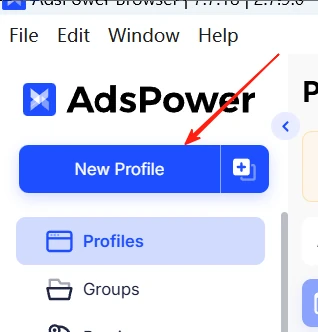
- Выберите New Profile (Новый профиль) в меню в левом верхнем углу.
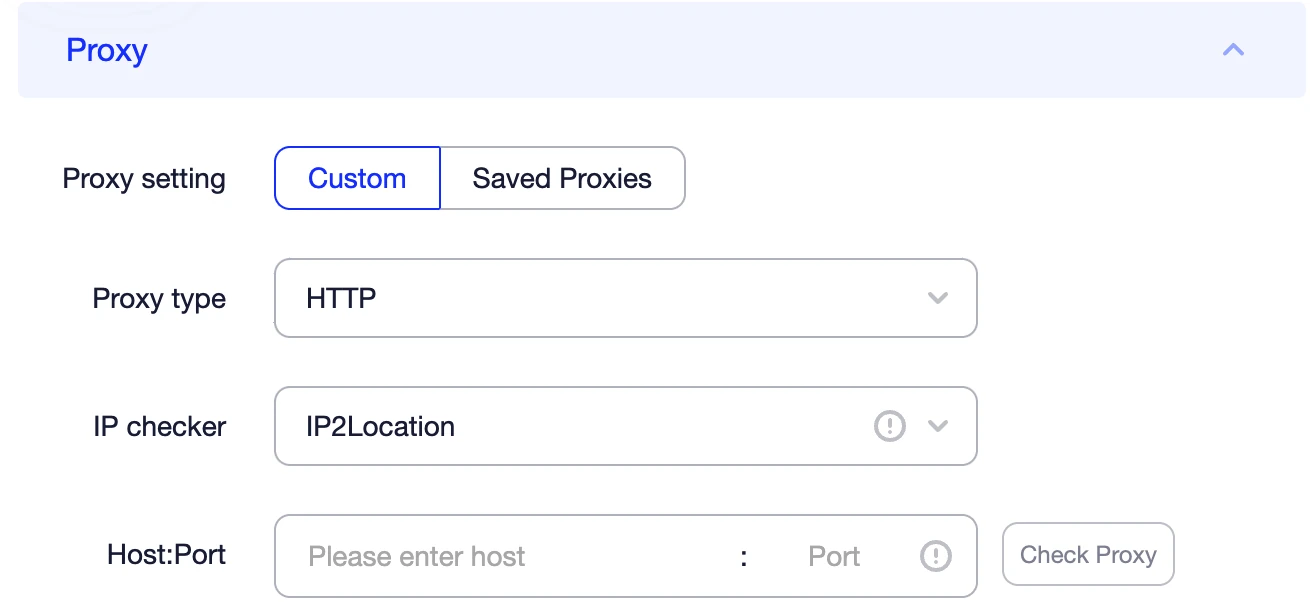
- В разделе Proxy выберите Custom и протокол, предоставленный для вашего адреса подключения.
- Введите выданные хост, порт и данные аутентификации. Нажмите Check Proxy (проверить прокси) и изучите результат.
- Сохраните с помощью OK, затем откройте этот профиль из Profiles. Выполните запрос внутри запущенного профиля, чтобы проверить его подключение.
Эта последовательность соответствует Руководство AdsPower по созданию профиля. Рассматривайте результат теста соединения отдельно от ответа сайта назначения.
Поля прокси в профиле
Согласно AdsPower руководство по созданию профиля и страница типов прокси, раздел Proxy в профиле запрашивает:
- Тип прокси: HTTP, HTTPS, SOCKS5 или SSH. Тип SSH использует те же поля, что и остальные.
- Host:Port: адрес сервера и порт.
- Логин и пароль прокси: учётные данные для этого прокси.
- Проверка подключения: шаг Check Proxy («Проверить прокси»), который вы выполняете перед созданием профиля.
В документации также описаны два быстрых способа. Во-первых, можно вставить данные в поле Host:Port в формате IP:port:username:password, и остальные поля заполнятся автоматически. Например, только с условными значениями:
203.0.113.10:8080:USERNAME:PASSWORDВсегда проверяйте после этого заполненные поля на лишние пробелы или значения не в тех местах; если разбор дал неожиданный результат, вводите каждое значение отдельно. Во-вторых, вместо повторного ввода данных можно выбрать прокси, уже сохранённый в разделе Proxies, как сохранённый прокси. В документации описано добавление записей в этот список в формате, похожем на URL, с примерами для SOCKS5 и для HTTP-прокси IPv6, а также с необязательными частями Change IP URL и Remark.
Никогда не вставляйте реальные учётные данные в скриншоты, тикеты или публичные страницы.
О чём говорит тест соединения
В документации AdsPower определены два результата:
- Проверка подключения пройдена: AdsPower успешно подключился к прокси.
- Проверка подключения не удалась: AdsPower не удалось подключиться к нему.
Это всё, что, согласно документации, сообщает тест. Успешный результат не говорит о том, как отреагирует конкретный сайт, как платформа оценит аккаунт и всё ли остальное в вашей настройке верно. Он также не описывает поведение DNS; справочная страница этого не утверждает. Считайте успешный результат первой контрольной точкой, затем откройте профиль и посмотрите, что на самом деле показывает страница.
Об общих способах проверки адреса вне AdsPower см. Как проверить прокси: пошаговое руководство. Поведение проверки для каждого типа прокси уточняйте в установленной версии приложения. Документация указывает HTTPS среди поддерживаемых типов, но не описывает эти детали.
Другие опции, связанные с прокси
Несколько документированных настроек меняют то, как профили используют прокси или обходят его:
- URL смены IP: необязательное поле, которое, как описано в документации, предназначено только для мобильных прокси. Если один и тот же прокси используют несколько профилей, обновление ссылки меняет IP для каждого из них, поэтому перед использованием проверьте, какие профили подключены.
- Без прокси (локальная сеть): профили с этой настройкой загружают URL через прямое соединение, без прокси.
- Открывать только при наличии доступного прокси: a Global Settings (Глобальные настройки) опцию, чтобы профили не открывались, если прокси внутри них не работает.
- Страница проверки прокси: В Global Settings также есть опция отключения страницы проверки, которая показывается при запуске профиля.
- Доступ к локальной сети: В Global Settings можно перечислить URL, которые загружаются через локальную сеть, а не через прокси. Это намеренный обход, поэтому любой адрес из этого списка не будет следовать вашей маршрутизации через прокси.
Если страница показывает ваше собственное местоположение, а вы ожидали местоположение прокси, в первую очередь проверьте эти настройки.
DNS: рекомендации из блога AdsPower
Ниже приведена информация из статья в блоге об утечках DNS, а не из документации его справочного центра. В публикации DNS-разрешение описывается как отдельный этап, не связанный с загрузкой страницы. Она рекомендует после любого изменения настроек прокси запускать собственный инструмент AdsPower для проверки утечек DNS, а также проверять такие вещи, как пользовательский DNS на уровне ОС и расширения VPN или прокси внутри профиля. Также предлагается подключать прокси на уровне профиля, а не полагаться на общесистемный прокси.
Ничто здесь не означает, что Check Proxy проверяет DNS, и для вашей настройки нельзя пообещать какой-либо результат теста. Запускайте инструмент сами после изменений и оценивайте результат для своей конфигурации.
Устранение неполадок по официальным рекомендациям
AdsPower's руководство по устранению неполадок конфигурации прокси рекомендует очистить системные настройки прокси, которые могут мешать:
- Windows: удалите переменные окружения HTTP_PROXY и HTTPS_PROXY.
- macOS и Linux: отключите Web Proxy (HTTP) и SOCKS Proxy в сетевых настройках.
AdsPower's статья в блоге об устранении неполадок добавляет, что если вместо IP прокси отображается ваш локальный IP, вероятная причина — конфликт с расширениями для зашифрованных соединений или другими инструментами, изменяющими сетевые настройки. Также указывает на раздел «Диагностика сети» в меню аккаунта в правом верхнем углу, включая определение локальной сети и системного прокси.
Этот Примечания к релизу за август 2026 описывают функцию Network Diagnostics (сетевая диагностика), которая может определить, почему не работает прокси-соединение или почему выходной IP отличается от ожидаемого. Она проверяет, не вызвана ли причина системными настройками прокси либо локальным прокси- или VPN-инструментом, и даёт шаги по устранению неполадок.
Используйте эту таблицу, чтобы решить, с чего начать проверку:
| Симптом | Что проверить |
|---|---|
| Проверка подключения не удалась | Хост, порт, тип прокси, имя пользователя и пароль; активен ли ещё прокси |
| Профиль не открывается | Включена ли опция «открывать только при доступном прокси» и работает ли прокси внутри профиля |
| Вместо IP прокси отображается локальный IP | Расширения VPN или шифрования, системные переменные прокси и любой список URL локальной сети |
| Проверка проходит, но один сайт не работает | Запишите точный текст ошибки сайта; тест проверяет только подключение к прокси |
| Несколько профилей одновременно сменили IP | Используют ли они один прокси и был ли обновлён URL смены IP (Change IP URL) |
Меняйте по одной настройке за раз, чтобы понять, что решило проблему. Если ошибки продолжаются после подключения прокси, Почему не работает прокси: ошибки и способы исправления разделяет сетевые сбои, ошибки авторизации и ограничения по частоте запросов.
FAQ
Включает ли AdsPower прокси?
В справочном центре AdsPower сказано, что он сам не предоставляет прокси и не имеет встроенных, а его раздел Proxies хранит прокси, которые у вас уже есть. При этом описан вариант заказа Buy proxy (купить прокси) у партнёрского провайдера. Этот вариант — канал покупки, а не ограничение браузера по протоколам.
Могу ли я использовать пароль от AdsPower в качестве пароля прокси?
Нет. В полях прокси указываются учётные данные самого прокси. Логин вашего аккаунта AdsPower — отдельный.
Означает ли пройденная проверка соединения, что мои аккаунты в безопасности?
Нет. Это означает лишь то, что AdsPower подключился к прокси. Это ничего не говорит о том, как сайт или платформа отнесутся к аккаунту, а прокси не предоставляет никаких разрешений для аккаунта. Соблюдайте правила и требования безопасности каждой платформы.
Следующий шаг
Когда у вас будут хост, порт, протокол и учётные данные прокси, введите их в профиле и запустите проверку соединения.