Как настроить прокси в Aurorium Browser
Используйте настройку Proxy в профиле Aurorium Browser, чтобы добавить выданный адрес подключения, выбрать его протокол и нажать Check. Сохраните профиль, затем проверьте запрос браузера из этого же профиля.
Документация проверена 31 октября 2026 г. · Руководство по настройке Proxyca
Получите данные для подключения Proxyca
Резидентские прокси
Купите пакет ГБ. Откройте My proxies (Мои прокси) → Generate (Сгенерировать), выберите количество, страну, город, протокол и настройки ротации или sticky, затем сгенерируйте подключения.
Датацентр-прокси
Откройте Static proxies (датацентр-прокси), выберите страну, количество IP и срок аренды, затем оплатите. Откройте выданный заказ в разделе My proxies (Мои прокси).
Скопируйте хост, порт, имя пользователя и пароль для одного подключения. Формат hostname:port:username:password располагает эти четыре поля в таком порядке. В браузере с отдельными полями вставьте каждое значение в соответствующее поле и выберите выданный протокол.
Пакеты резидентских прокси → · Тарифы для датацентр-прокси →
Подготовьте выданную адрес подключения
Откройте данные для подключения, которые прилагаются к заказу прокси. Храните хост, порт, протокол и логин с паролем (если они есть) вместе. Используйте значения для одного и того же адреса подключения; не сочетайте порт из примера с учётными данными из заказа.
Имя хоста вводится в том виде, в котором оно выдано. Порт — это параметр подключения, а не IP-адрес. Если требуется аутентификация, логин и пароль прокси отделены от логина вашего аккаунта Aurorium Browser. Не публикуйте их на скриншотах, которые отправляете на публичные форумы.
Замените No proxy в конфигурации профиля
- Откройте подробное создание профиля или отредактируйте существующий профиль. Задайте профилю понятное имя и найдите Proxy; по документации значение по умолчанию для нового профиля — No proxy. Выберите Your proxy, чтобы ввести внешнюю адрес подключения.
- Введите выданные данные прокси. Aurorium описывает форматы ввода ip:port:login:password и ip:port@login:password.
- Выберите протокол, соответствующий конечной точке. Используйте Check (Проверить), чтобы проверить её доступность. Вводите ссылку для смены IP только если её предоставляет ваш продукт.
- Нажмите Save profile в правой панели. В разделе All profiles запустите только что сохранённый профиль и проверьте его подключение запросом в этом окне.
Названия пунктов меню могут отличаться в зависимости от версии. Эти инструкции соответствуют Документация Aurorium по настройке прокси.
На скриншотах разработчика используются русские пункты интерфейса: «Без прокси», «Ваш прокси», «Выбрать прокси» и «Проверить».
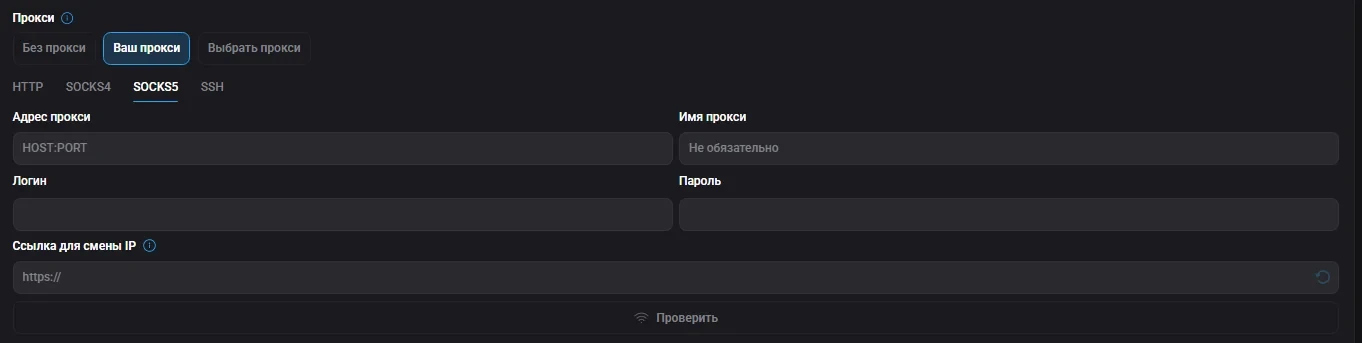
Отличайте быстрое создание от проверенных настроек подключения
Aurorium также позволяет быстро создать профиль, не открывая окно подробной настройки. Если важен конечный адрес (адрес подключения), проверьте сохранённый профиль перед использованием. Только что созданный профиль не доказывает, что учётные данные вашего внешнего прокси были применены.
Существующий прокси можно выбрать при создании или редактировании профиля. Сохраняйте выбранное имя прокси рядом с именем профиля в заметках к тестам, затем сравните фактические хост и порт с выданной конечной точкой. Это надёжнее, чем предполагать, что все профили наследуют одно и то же подключение.
Как выглядят элементы управления прокси
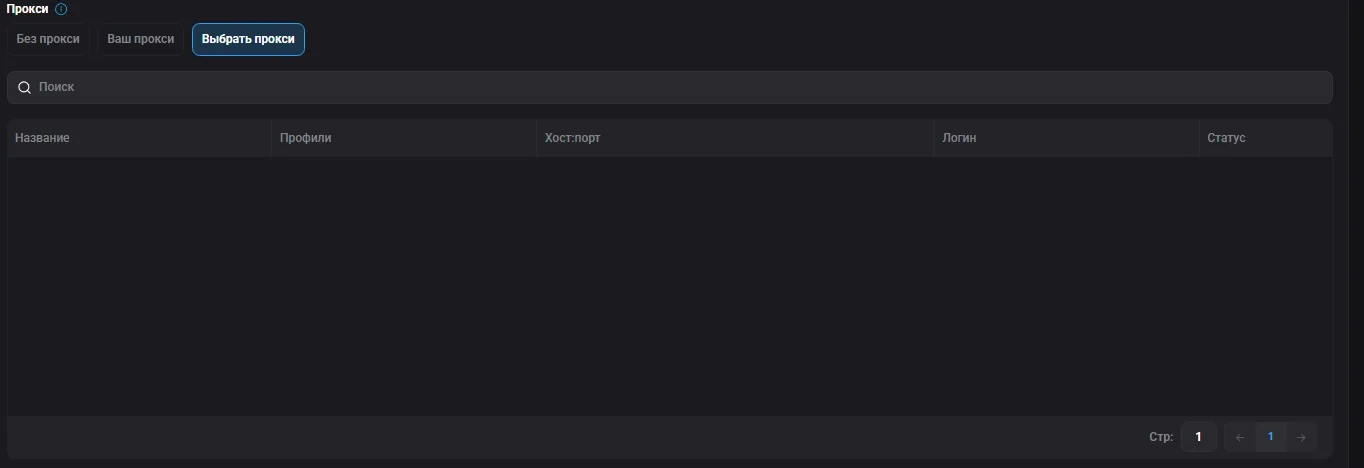
На изображениях показан интерфейс из документации разработчика. Примеры учётных данных или названий профилей на них не являются адресом подключения Proxyca; вводите данные, выданные с вашим заказом.
Проверьте сохранённый профиль после Check
Используйте встроенную проверку как первое наблюдение, затем запустите сохранённый профиль. Откройте в нём сервис проверки IP и запишите возвращённый адрес, сервис проверки и время. Сравните результат с ожидаемым адресом подключения и поведением продукта.
Если запрос не проходит, вернитесь к сохранённым значениям, прежде чем менять сразу несколько настроек профиля. Убедитесь, что запущенный вами профиль — тот, который вы редактировали. Другой профиль, ошибка в вставленном поле и неактивный заказ — это разные вопросы для проверки.
Если проверка по IP работает, а нужный сайт — нет, сохраните ответ ресурса отдельно. Настроенный прокси сам по себе не даёт прав доступа к аккаунту и не объясняет все проверки, которые возвращает сайт. Отправьте в поддержку наблюдаемую ошибку, а не предполагаемую причину.
Этот инструмент для определения публичного IP проверяет запрос из окна браузера, в котором вы его открываете. Он не проверяет адрес подключения, настроенную только в другом приложении.
Если первая попытка не удалась
Меняйте по одной настройке за раз и повторяйте один и тот же запрос. Начните с опечаток и ошибок вставки, выбранного протокола и активного заказа. Если строка импорта разбирается неожиданным образом, проверьте её поля, а не вставляйте снова и снова всё значение целиком.
Если HTTP-прокси отвечает кодом 407, проверьте аутентификацию на прокси. Другая ошибка целевого сайта требует отдельной диагностики; одна лишь неработающая страница не показывает, какой компонент отклонил запрос. См. руководство по проверке соединения для более полной последовательности действий.
Для устранения неполадок с подключением запишите номер заказа, версию приложения, хост и порт адреса подключения, выбранный протокол, время теста и точный текст ошибки. Скройте пароли и токены. Укажите, происходит ли сбой в чекере, в запущенном профиле или только для одного адреса назначения.
Вопросы о прокси в Aurorium Browser
Где сохранить настроенный профиль?
В документации Aurorium по профилям кнопка Save profile находится в правой панели. После сохранения выберите нужный профиль в All profiles, чтобы запустить его.
Доказывает ли быстрое создание, что был выбран мой внешний прокси?
Нет. Прежде чем полагаться на подключение, проверьте настройку Proxy в профиле и фактическую адрес подключения.
Означает ли поле смены IP, что каждый продукт поддерживает ротацию?
Нет. Используйте действующую ссылку для смены IP, выданную для конкретного продукта. Наличие поля для неё в приложении не гарантирует, что поставщик поддерживает такую возможность.
Выберите продукт под ваши требования к подключению
Сравните доступные тарифы по расчётной единице, нужной локации и совместимости с приложениями. Успешное подключение через прокси не гарантирует, что сайт примет аккаунт или запрос. Используйте сервис в рамках правил сайта назначения и вашего разрешения.
Все руководства по настройке приложений включают существующее руководство по AdsPower. Актуальные сведения об интерфейсе смотрите также в Документация Aurorium по созданию и запуску профилей.
Выберите прокси для ваших профилей браузера
Используйте резидентский трафик для настроек страны и города, ротации или sticky-сессий. Начните с 1 ГБ за 8 $, затем создавайте подключения в Telegram. Выбирайте аренду статических прокси дата-центров, когда вашему профилю нужен статичный арендованный IP: от 2,50 $ за IP на 30 дней.
Пакеты резидентских прокси → · Тарифы на статические IP → · Проверить соединение →