Как настроить прокси в Vision Browser
Настройте внешний прокси при создании профиля браузера Vision или добавьте его через раздел Proxy («Прокси») в нужной папке. При проверке настройки учитывайте папку, запись прокси и назначение профиля вместе.
Документация проверена 31 октября 2026 г. · Руководство по настройке Proxyca
Получите данные для подключения Proxyca
Резидентские прокси
Купите пакет ГБ. Откройте My proxies (Мои прокси) → Generate (Сгенерировать), выберите количество, страну, город, протокол и настройки ротации или sticky, затем сгенерируйте подключения.
Датацентр-прокси
Откройте Static proxies (датацентр-прокси), выберите страну, количество IP и срок аренды, затем оплатите. Откройте выданный заказ в разделе My proxies (Мои прокси).
Скопируйте хост, порт, имя пользователя и пароль для одного подключения. Формат hostname:port:username:password располагает эти четыре поля в таком порядке. В браузере с отдельными полями вставьте каждое значение в соответствующее поле и выберите выданный протокол.
Пакеты резидентских прокси → · Тарифы для датацентр-прокси →
Подготовьте выданную адрес подключения
Откройте данные для подключения, которые прилагаются к заказу прокси. Храните хост, порт, протокол и логин с паролем (если они есть) вместе. Используйте значения для одного и того же адреса подключения; не сочетайте порт из примера с учётными данными из заказа.
Имя хоста вводится в том виде, в котором оно выдано. Порт — это параметр подключения, а не IP-адрес. Если требуется аутентификация, логин и пароль прокси отделены от логина вашего аккаунта Vision. Не публикуйте их на скриншотах, которые отправляете на публичные форумы.
Добавьте адрес подключения на боковой панели создания профиля
- Откройте папку, в которой хотите работать. В разделе Profiles выберите Create Profile и используйте Add Proxy на боковой панели создания.
- Укажите протокол прокси, хост или IP, порт, а также логин и пароль, если они выданы вместе с точкой подключения. Используйте выданные вам значения, а не примеры значений со скриншота.
- Название прокси и ссылка для смены IP необязательны в описанной форме добавления прокси. Указывайте ссылку для смены IP только в том случае, если продукт действительно её предоставляет.
- Проверьте данные прокси, затем создайте профиль. Альтернативный путь: вкладка Proxy в папке → Create Proxy, после чего сохраните заполненную форму прокси.
Названия пунктов меню могут отличаться в зависимости от версии. Эти инструкции соответствуют Инструкции по созданию прокси в Vision.
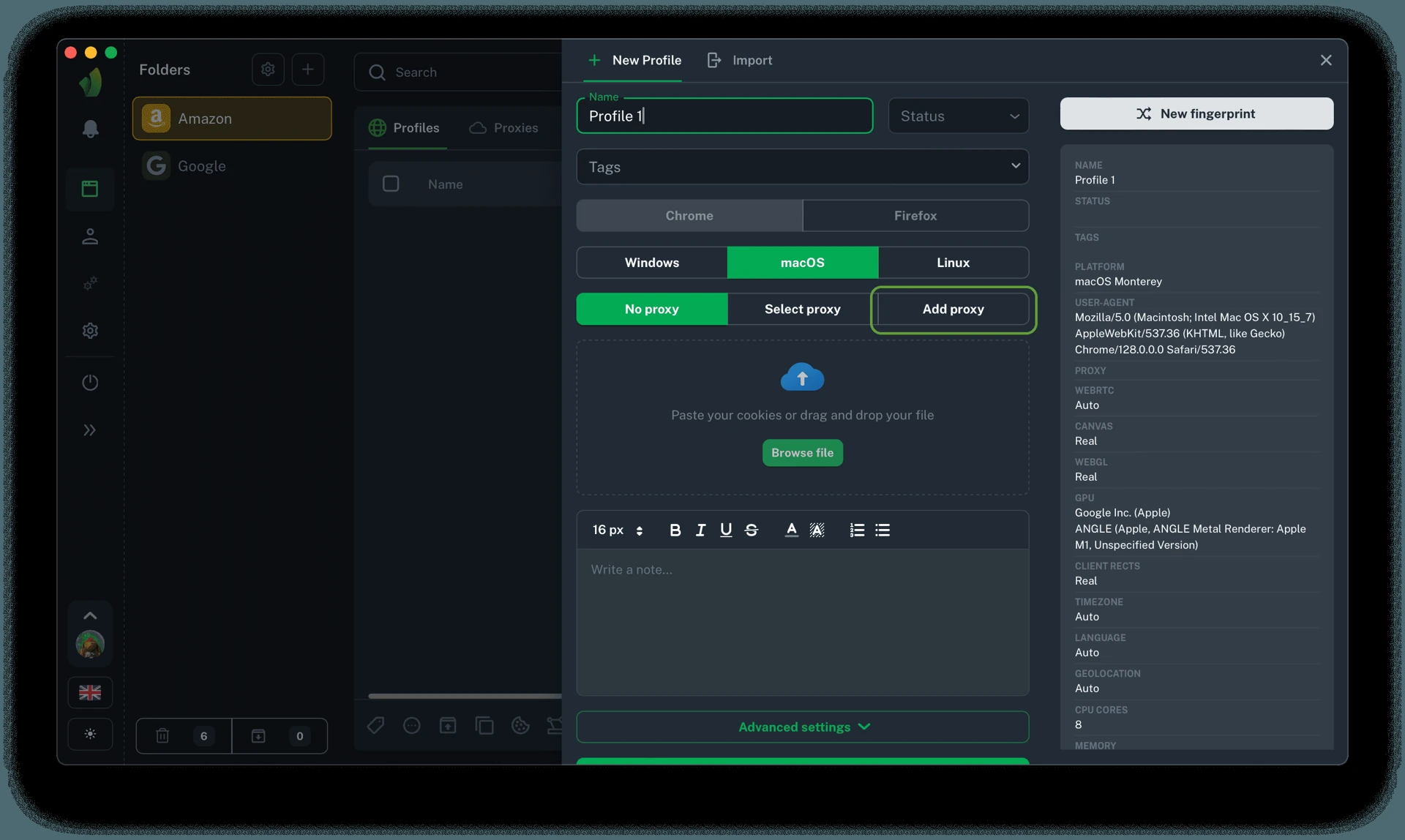
Проверьте папку, прежде чем искать сохранённый прокси
Согласно документации Vision, записи прокси размещаются на уровне папки. Запись, добавленная в одну папку, автоматически не появляется в другой. Если прокси кажется отсутствующим, проверьте папку, прежде чем снова импортировать тот же адрес подключения.
Для воспроизводимого теста запишите папку, имя браузерного профиля, а также хост и порт адреса подключения. Это разные идентификаторы. В папке может быть несколько записей, а похожие имена профилей легко приводят к тому, что вы откроете не ту конфигурацию, которую только что редактировали.
Как выглядят элементы управления прокси
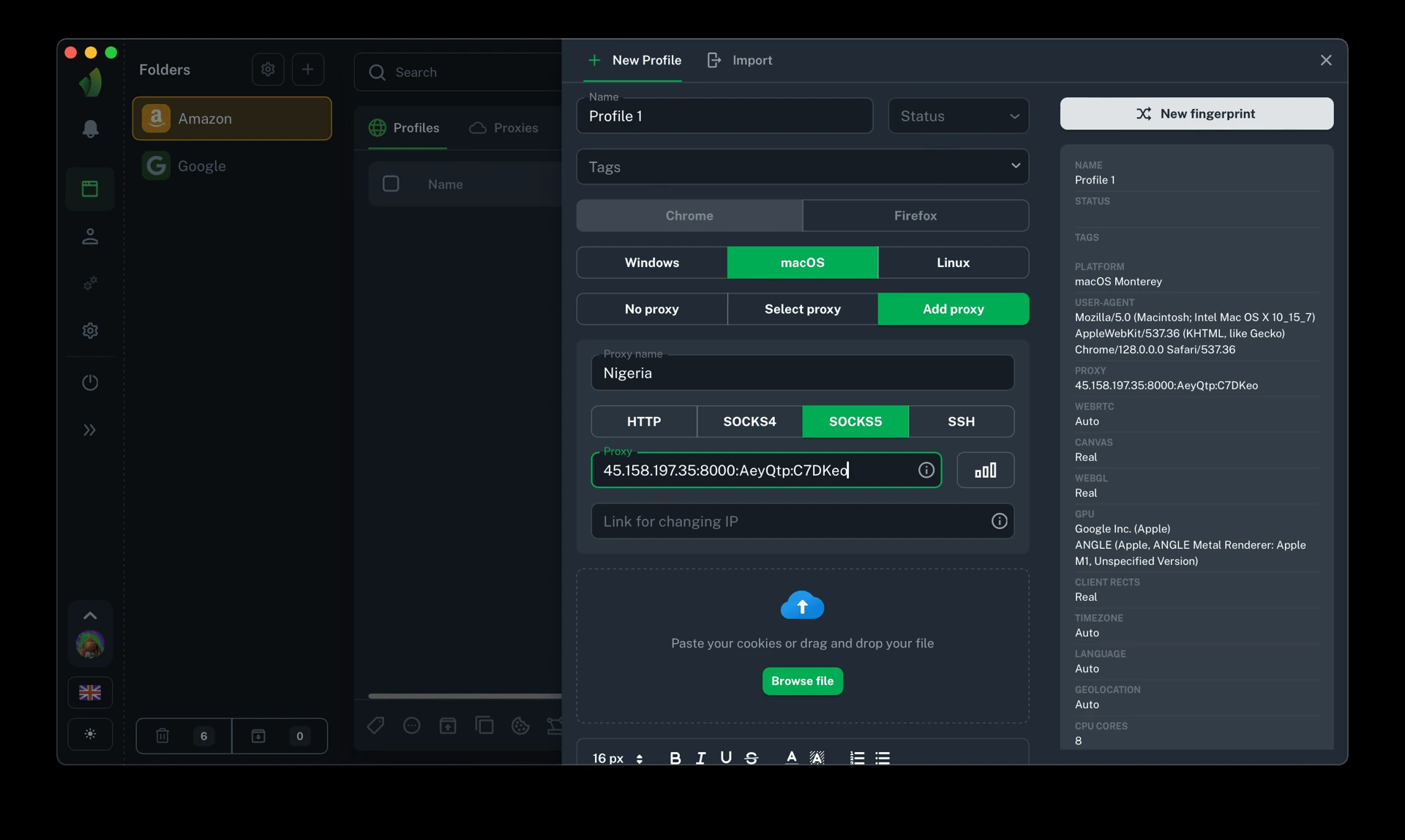
На изображениях показан интерфейс из документации разработчика. Примеры учётных данных или названий профилей на них не являются адресом подключения Proxyca; вводите данные, выданные с вашим заказом.
Подтвердите назначение профиля после сохранения
Запустите созданный профиль и откройте проверку IP из окна этого профиля. Запишите наблюдаемый адрес и время теста. Проверка в обычном браузере проверяет маршрут этого браузера и не доказывает, какой прокси использовал Vision.
Если результат неожиданный, вернитесь к настройкам профиля и сравните адрес подключения с вашим заказом. Начните с выбранной папки и сохранённой записи, прежде чем менять несвязанные настройки. Пока вы разбираетесь, держите один известный адрес подключения в качестве эталона.
При импорте сначала проверьте одну запись и один профиль. Когда это заработает, посмотрите, какой профиль получает каждый импортированный адрес подключения. Несколько строк в списке сами по себе не доказывают, что каждая строка назначена отдельному профилю или использует отдельный исходящий адрес.
Этот инструмент для определения публичного IP проверяет запрос из окна браузера, в котором вы его открываете. Он не проверяет адрес подключения, настроенную только в другом приложении.
Если первая попытка не удалась
Меняйте по одной настройке за раз и повторяйте один и тот же запрос. Начните с опечаток и ошибок вставки, выбранного протокола и активного заказа. Если строка импорта разбирается неожиданным образом, проверьте её поля, а не вставляйте снова и снова всё значение целиком.
Если HTTP-прокси отвечает кодом 407, проверьте аутентификацию на прокси. Другая ошибка целевого сайта требует отдельной диагностики; одна лишь неработающая страница не показывает, какой компонент отклонил запрос. См. руководство по проверке соединения для более полной последовательности действий.
Для устранения неполадок с подключением запишите номер заказа, версию приложения, хост и порт адреса подключения, выбранный протокол, время теста и точный текст ошибки. Скройте пароли и токены. Укажите, происходит ли сбой в чекере, в запущенном профиле или только для одного адреса назначения.
Вопросы о прокси в Vision
Почему прокси отсутствует в другой папке?
Vision хранит записи прокси на уровне папки. Прежде чем добавлять ещё одну копию, проверьте папку, в которой находится сохранённая запись.
Нужно ли заполнять ссылку для смены IP?
Нет. В Vision это поле описано как необязательное. Используйте ссылку, выданную для этого продукта, если она есть; ссылка на покупку или URL постороннего сайта её не заменит.
Можно ли начать с одного профиля вместо массового импорта?
Да. Боковая панель создания, описанная в документации, позволяет добавить прокси при создании одного профиля. Используйте этот способ для небольшого первого теста, который легко проверить.
Выберите продукт под ваши требования к подключению
Сравните доступные тарифы по расчётной единице, нужной локации и совместимости с приложениями. Успешное подключение через прокси не гарантирует, что сайт примет аккаунт или запрос. Используйте сервис в рамках правил сайта назначения и вашего разрешения.
Все руководства по настройке приложений включают существующее руководство по AdsPower. Актуальные сведения об интерфейсе смотрите также в Обзор хранения прокси и протоколов в Vision.
Выберите прокси для ваших профилей браузера
Используйте резидентский трафик для настроек страны и города, ротации или sticky-сессий. Начните с 1 ГБ за 8 $, затем создавайте подключения в Telegram. Выбирайте аренду статических прокси дата-центров, когда вашему профилю нужен статичный арендованный IP: от 2,50 $ за IP на 30 дней.
Пакеты резидентских прокси → · Тарифы на статические IP → · Проверить соединение →