Чек-лист настройки прокси для команд в социальных сетях
Для каждого рабочего профиля браузера задайте документированное подключение и назначьте понятного ответственного. Для статической настройки выберите в Proxyca страну датацентр-прокси, количество IP и срок аренды. Добавьте выданные данные в профиль, проверьте подключение и храните информацию о продлении вместе с заметками команды о настройке.
Выберите аренду статических IP или резидентский трафик
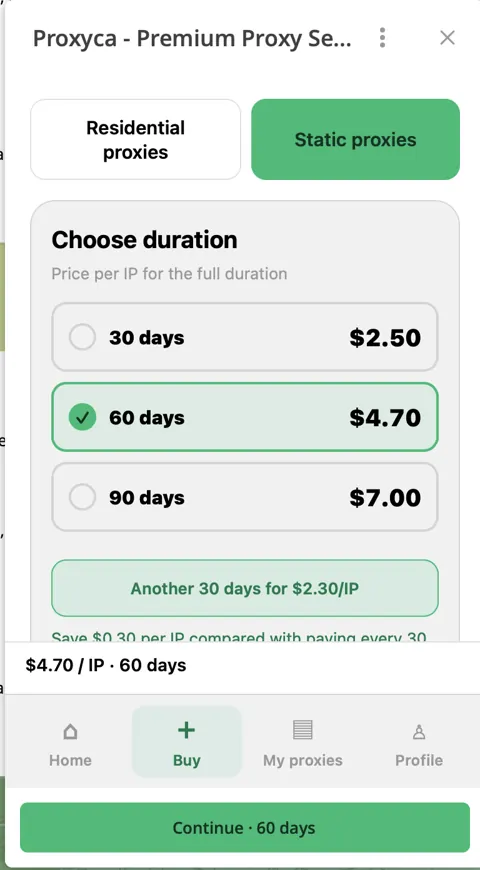
Аренда статических прокси дата-центров — простой выбор, когда команде нужно стабильное IP-подключение на выбранный срок. В Proxyca этот продукт называется Static proxies (датацентр-прокси). Начните с одного IP за 2,50 $ на 30 дней или выберите 60 дней за 4,70 $ либо 90 дней за 7 $.
Резидентский трафик подходит для задач, где нужен выбор страны и города, ротация или sticky-сессии. Сначала купите ГБ, затем генерируйте подключения из баланса. Пакет 1 ГБ стоит 8 $. Сравните две модели покупки прежде чем решать, как подключать ваши профили.
Выберите локацию, которая подходит под реальный рабочий процесс вашей команды. Аренда статического IP и профиль браузера — отдельные ресурсы: документируйте их связь, чтобы участники команды знали, какое подключение относится к используемому ими профилю.
Купите датацентр-прокси и получите их данные
- Откройте бота Proxyca и выберите Static proxies (датацентр-прокси).
- Выберите срок аренды, страну и количество IP.
- Проверьте итоговую сумму заказа и оплатите через платёжную форму.
- Когда заказ будет оформлен, откройте My proxies (Мои прокси).
- Скопируйте выданные хост, порт и данные для аутентификации для подключения, которое вы назначите.
Используйте для каждого назначения простую внутреннюю метку: Команда · профиль · заказ прокси. Номер заказа поможет поддержке найти покупку, а название профиля покажет коллегам, где используется подключение.
Настраивайте профиль браузера, а не только список прокси
Откройте настройки профиля, выберите протокол прокси и введите выданные хост, порт, логин и пароль. Если ваш браузер хранит прокси в отдельном менеджере, сохраните подключение там, а затем назначьте его нужному профилю. Одного сохранения записи прокси недостаточно для завершения этого назначения.
Используйте иллюстрированное руководство по Multilogin, Dolphin Anty, Octo Browser или ваш другой браузер. Выбирайте протокол, соответствующий выданным настройкам подключения.
Запустите настроенный профиль и проведите проверку из этого окна. Успешная проверка в обычном браузере не показывает, какое соединение использует отдельный профиль.
Используйте повторяемую проверку приёмки профиля
- Нужный прокси выбран в сохранённом профиле.
- Проверка прокси в браузере завершается успешно с введёнными учётными данными.
- Запущенный профиль может открыть вашу обычную тестовую страницу.
- Наблюдаемый выходной адрес соответствует соединению, которое вы документируете.
- Следующий участник команды сможет найти профиль и его заметки по настройке.
Этот инструмент для определения публичного IP может показать адрес, наблюдаемый из запущенного браузера. Инструмент проверки подключения проверяет отдельный публичный HTTP- или SOCKS5-прокси. Используйте каждый результат для того соединения, которое фактически выполнило запрос.
Чётко оформляйте передачу доступа и храните секреты отдельно
| Запись для команды | Пример |
|---|---|
| Название профиля | Бренд A · редакционная команда · основной браузер. |
| Владелец подключения | Коллега, отвечающий за настройку и продление. |
| Заказ прокси | Внутренняя метка или номер заказа Proxyca. |
| Локация и срок | Выбранная страна и дата окончания аренды отображаются в боте. |
| Хранение учётных данных | Командный менеджер паролей или управляемые настройки прокси в браузере. |
Имя пользователя прокси — это не логин от социальной сети. Делитесь доступом через инструменты разрешений вашей платформы и рабочего пространства браузера и не храните пароли в таблицах кампаний. Когда доступ меняется, обновляйте соответствующие учётные данные или разрешения рабочего пространства, а не рассчитывайте, что смена прокси решит вопрос доступа команды.
Управляйте продлениями и устраняйте проблемы после изменений
Откройте заказ датацентр-прокси в разделе My proxies (Мои прокси), чтобы просмотреть заказ и доступное действие по продлению. Назначьте ответственного за продление до окончания аренды. Бот показывает итоговую сумму продления перед подтверждением; ориентируйтесь на отображаемую цену при фактическом действии.
Если профиль перестал подключаться, сначала проверьте назначенный прокси, скопированный порт, учётные данные и статус аренды. Сохраните точный текст ошибки и название профиля. По вопросам покупки или подключения обратитесь в поддержку Proxyca в Telegram с номером заказа и описанием симптомов.
Часто задаваемые вопросы
Как называются датацентр-прокси в боте?
Выберите Static proxies (Датацентр). Укажите страну, количество IP и срок аренды, а после оплаты получите выданные данные в разделе My proxies (мои прокси).
Нужно ли покупать новый прокси для каждого профиля?
Спланируйте распределение подключений с учётом потребностей вашей команды. Профиль браузера и арендованный IP — это отдельные ресурсы; фиксируйте, какое подключение использует каждый профиль.
Можно ли использовать резидентские прокси с моими профилями браузера?
Да. Купите резидентский трафик и создайте подключения с доступными настройками страны, города, протокола и сессии. Затем добавьте полученные данные в профиль браузера.
Гарантирует ли статический прокси принятие аккаунта?
Нет. Прокси обеспечивает сетевое подключение. Доступ к аккаунту и решения платформы также зависят от самого аккаунта, разрешений и собственных правил целевого ресурса.
Настройте подключение в Proxyca
Выберите резидентский трафик или аренду статических датацентр-прокси, затем получите данные для подключения в Telegram.
Выбрать прокси в Telegram ↗